Cum să distribuiți / transmiteți Discovery + către televizorul activat Chromecast
Trăim în timp, rețelele de televiziune primesc o schimbare a feței cu serviciile de streaming. Și Discovery + este un nou serviciu de streaming lansat pe 23 martie 2020. La fel ca orice alte servicii de streaming, Discovery + funcționează pe bază de abonament. Vă va oferi acces la toate canalele din rețeaua Discovery. De asemenea, vă oferă acces timpuriu la unele dintre programele exclusive din rețea. Discovery Network are o mare bază de utilizatori de utilizatori TV, așa că ne-au permis să proiectăm conținut pe un televizor cu Chromecast. Cu acest ghid, vom descrie cum să Transmiteți Discovery + către televizorul activat Chromecast.

Citește și: Cum să transmiteți întâlnirea Microsoft Teams pe Chromecast
După cum am spus mai devreme, Discovery + poate fi transmis direct pe televizorul dvs. Chromecast. Dar, înainte de a continua, asigurați-vă că configurarea dvs. îndeplinește următoarele.
Condiții prealabile
- Veți avea nevoie de un Chromecast sau de un televizor cu Chromecast încorporat.
- Asigurați-vă că dispozitivul și televizorul activat Chromecast sunt conectate la aceeași rețea Wi-Fi.
- De asemenea, asigurați-vă că aveți un cont Discovery + valid.
Transmiteți Discovery + la televizorul cu Chromecast
Discovery + vă permite să trimiteți pe un dispozitiv, deci nu va fi nevoie să instalați nicio aplicație fantezie pe Android sau iPhone. Vom ghida cum se poate face acest lucru pe toate platformele majore. Doar urmați-l pe cel care vi se potrivește cel mai bine.
Distribuie de pe Android
- Instalați aplicația Discovery + pe dispozitivul dvs. Android.
- Faceți clic pe pictograma Chromecast în colțul din dreapta sus.

- Va apărea o listă a dispozitivelor Chromecast disponibile. Faceți clic pe numele celui pe care doriți să îl proiectați.
- Așteptați pictograma Chromecast deveni albastru , iar acum puteți vedea programul selectat pe televizor.

Poti Întrerupeți redarea pe ecranul Android și apoi apăsați tasta X în colțul din dreapta sus pentru a opri Distribuirea.
Distribuie de pe un iPhone / iPad
- Instalați aplicația Discovery + pe dispozitivul dvs. iOS.
- Faceți clic pe pictograma Chromecast în colțul din dreapta sus.
- Va apărea o listă a dispozitivelor Chromecast disponibile. Faceți clic pe numele celui pe care doriți să îl proiectați.
- Așteptați pictograma Chromecast deveni alb , iar acum puteți vedea programul selectat pe televizor.
Pentru a opri privirea faceți clic pe pictograma Chromecast pe dispozitivul dvs. iOS și selectați Deconectat .
Distribuie din Windows / Mac
Discovery + recomandă Google Chrome pentru Casting de pe Windows sau Mac. Deci, asigurați-vă că l-ați instalat. Există două metode prin care puteți transmite Discovery + pe Chromecast.
Metoda A
- Vizita Discovery Plus pe browserul dvs. Google Chrome de pe computer.
- Selectați programul pe care doriți să îl urmăriți și faceți clic pe pictograma Chromecast din colțul din dreapta, din bara de redare.
Metoda B
Urmați pașii de mai jos numai dacă nu găsiți pictograma Chromecast pe bara de redare.
- Pentru început, faceți clic pe cele trei puncte din colțul din dreapta sus al browserului Chrome.
- Click pe Distribuție și va apărea o listă de dispozitive Chromecast disponibile. Acum faceți clic pe numele celui pe care doriți să îl aruncați.
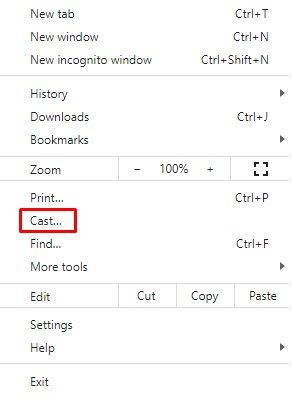
Rețineți că această metodă poate fi utilizată pentru proiectarea oricărei pagini web pe care ați deschis-o în browser. Funcția Cast a Google Chrome vă permite, de asemenea, să proiectați întregul desktop pe un Chromecast.
Trebuie sa vezi: HBO Max adaugă suport 4K HDR pentru Android TV și Chromecast cu Google TV
Discovery este o rețea cu o reputație de neegalat. Decizia Discovery de a se schimba în timp este bine plasată, iar Discovery + aduce tot ceea ce este nou în timpul său, păstrând în același timp vechile titluri bune. Sperăm că acest ghid ți-a fost de ajutor. Dacă găsiți vreo problemă sau problemă folosind oricare dintre metodele de mai sus, contactați-ne prin comentarii.