[Remediere] Microsoft Management Console nu mai funcționează
Windows folosește un instrument administrativ numit console pentru a gestiona software-ul, hardware-ul și componentele rețelei. Microsoft Management Consoles (MMC) gestionează aceste console.
MMC găzduiește diverse instrumente. Una dintre ele este snap-in. Snap-in-urile nu sunt altceva decât programe utilitare precum Device Manager, Registry Editor, Policy Editor etc.
Majoritatea utilizatorilor au raportat că au văzut o eroare în timp ce lucrau la aceste componente snap-in. Fie când se îndreaptă spre snap-in-uri, fie la mijloc. Mesajul de eroare complet este așa cum se arată mai jos.
|_+_|În acest articol, am selectat câteva remedieri pentru a vă ajuta să depășiți eroarea.
Cuprins
- Remedierea 1: deschideți Snap-in-urile din Magazinul de certificate de computer local
- Remedierea 2: rulați o scanare SFC
- Remedierea 3: rulați o scanare DISM
- Remedierea 4: rulați o scanare Checkdsk.
- Remedierea 5: Asigurați-vă că Windows este actualizat
Remedierea 1: deschideți Snap-in-urile din Magazinul de certificate de computer local
Încercați această remediere dacă vedeți în special această eroare în timp ce adăugați un snap-in la MMC.
1. Deschideți Alerga Dialog cu tastele Windows + R.
2. Tastați certlm.msc , și țineți apăsate tastele Ctrl+Shift+Enter.

3. Dacă vedeți o fereastră UAC care solicită permisiuni, faceți clic pe da buton.
4. Se deschide fereastra Certificate. Adăugați snap-in-urile aici.

Verificați dacă acest lucru vă ajută.
Remedierea 2: rulați o scanare SFC
1. Deschideți Alerga Dialog cu tastele Windows + R.
2. În caseta de dialog, tastați cmd , și țineți apăsate tastele Ctrl+Shift+Enter.

3. În fereastra Acces utilizator care se deschide cerând permisiunea, faceți clic pe da buton.
4. Acum, se deschide fereastra Command Prompt în modul Admin.
5. Introduceți comanda de mai jos și apăsați Enter.
|_+_|6. Așteptați până se termină scanarea.
7. Reporniți sistemul.
Remedierea 3: rulați o scanare DISM
1. Deschideți Alerga Dialog cu tastele Windows + R.
2. În caseta de dialog, tastați cmd , și țineți apăsate tastele Ctrl+Shift+Enter.
3. În fereastra Acces utilizator care se deschide cerând permisiunea, faceți clic pe da buton.
4. Se deschide fereastra Command Prompt cu drepturi de administrator.
5. Introduceți comenzile de mai jos una după alta și apăsați Enter.
|_+_|6. Reporniți sistemul după ce scanarea se termină.
Remedierea 4: rulați o scanare Checkdsk.
1. Deschideți Alerga Dialog cu tastele Windows + R.
2. În caseta de dialog, tastați cmd , și țineți apăsate tastele Ctrl+Shift+Enter.
3. În fereastra UAC care se deschide cerând permisiunea, faceți clic pe da buton.
4. În fereastra Elevated Command Prompt, introduceți comanda de mai jos și apăsați Enter.
|_+_|NOTĂ: Specificăm unitatea C deoarece sistemul de operare Windows este instalat în unitatea C. Verificați unde este instalat Windows și specificați litera corespunzătoare pentru Drive.
5. Așteptați cu răbdare până se termină scanarea.
6. Reporniți sistemul.
Remedierea 5: Asigurați-vă că Windows este actualizat
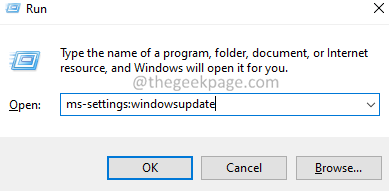
1. Deschideți caseta de dialog Run cu tastele Windows + R.
2. Tastați comanda de mai jos și apăsați Introduce.
|_+_|
3. În fereastra care apare, faceți clic pe Windows Update.

4. În fereastra care apare, faceți clic pe Verifică pentru actualizări .

5. Sistemul va verifica actualizările și va anunța când noile actualizări sunt lansate.
6. Instalați actualizările.
7. Reporniți sistemul.
Asta e Tot Baietii!
Sperăm că acest articol a fost informativ. Vă rugăm să comentați și să ne spuneți remedierea care v-a ajutat.